Google Lens
Google LLCNástroje
4,84.58K Recenze
- Verze
- Liší se podle zařízení
- Instalace
- 1.00B
- Věkové hodnocení
- PEGI 3
Snímky obrazovky
Naše recenze aplikace Google Lens
 Analýzu připravil Appyee
Když v cizím městě narazím na ceduli, které nerozumím, nebo doma hledám název rostliny, raději nejdřív vytáhnu telefon, než abych začal složitě popisovat, co vidím. Právě v takových chvílích se mi Google Lens osvědčuje: místo zadávání slov ukážu fotoaparátu skutečný předmět a nechám aplikaci nabídnout další krok. Není to vševědoucí průvodce ani náhrada pečlivého hledání, ale jako rychlý most mezi obrazem a informací je překvapivě praktický.
Když výsledek závisí na připojení
Největší rozdíl mezi hladkým použitím a zklamáním často nedělá samotné zamíření kamery, ale to, co následuje: Lens musí rozpoznat, co je v záběru, a nabídnout související informace. U překladu, vyhledávání výrobku nebo dohledávání podrobností proto počítám s tím, že se zkušenost může měnit podle dostupného internetového připojení. V metru nebo na místě se slabým signálem je rozumné počkat, než se výsledek načte, případně zkusit dotaz znovu později.
Tohle je užitečné vědět předem, zejména při cestování. Pokud potřebuji přeložit nápis, neberu první náhled jako jistotu, že mám vyřízeno: u důležitých pokynů si ověřím celý kontext a při slabém spojení si nechám časovou rezervu. Lens umí zrychlit orientaci, ale není dobrý plán postavit na něm jediný způsob, jak porozumět zásadní informaci.
Telefon v ruce, ne v laboratorních podmínkách
Nejvíc se mi aplikace hodí v pohybu, když chci rychlou odpověď a nechci ručně opisovat nápis ani dlouze hledat podle popisu. Stačí zamířit telefon na jasně viditelný text nebo objekt; u drobných detailů ale pomáhá přiblížit záběr a držet jej chvíli stabilně. V šeru, při odlescích nebo s předmětem částečně zakrytým jinými věcmi je rozpoznávání méně pohodlné. Není to chyba, kterou vyřeší další klepnutí naslepo: často pomůže změnit úhel, světlo nebo vzdálenost.
V běžném dni si umím představit konkrétní situaci: v obchodě zahlédnu věc, jejíž název neznám, a chci zjistit, jak ji hledat jinde. Lens mi může pomoct přejít od pohledu k použitelnému dotazu. Výsledek však beru jako začátek porovnávání, ne jako automatický důkaz, že jde přesně o stejný výrobek nebo nejlepší nabídku. U podobně vypadajících předmětů se vyplatí zkontrolovat značku, rozměry a další podrobnosti zvlášť.
Co zkusit, když aplikace tápe
Když Lens rozpozná jen část nápisu nebo nabídne výsledek, který nesedí, nejdřív upravím záběr. U textu se snažím dostat do obrazu celý řádek a okolní kontext; u věci odstraním rušivé pozadí, pokud to jde. Pak zkusím vybrat konkrétní část, místo abych opakovaně snímal tutéž scénu. To je malý postup, který často ušetří čas, protože výsledek může ovlivnit nejen objekt, ale i to, co se do snímku připlete.
Pro důležité překlady nebo studijní úlohy si odpověď raději ověřím ještě jinak. Rozpoznání obrázku může nabídnout dobrý směr, ale podobný tvar, neúplná formulace nebo nečitelný detail mohou vést k nepřesnému závěru. Pokud je potřeba přesná definice, složitější vysvětlení nebo jistý výpočet, klasické vyhledávání, kvalitní slovník či vlastní učební materiál bývají lepší druhý krok. Lens je nejsilnější při prvním přiblížení k problému.
Praktické používání bez zbytečného plýtvání
Protože práci s Lens začínám fotoaparátem, snažím se nejdřív rozhodnout, co vlastně potřebuji zjistit. Když mě zajímá jediná věta, zaměřím ji místo celé místnosti; když hledám rostlinu, vyberu dobře viditelný list nebo květ. Přesnější záběr je užitečný nejen pro rozpoznání, ale také proto, že neprocházím dlouhý seznam nesouvisejících návrhů. Při omezených datech nebo slabém připojení je rozumné omezit opakované pokusy a pořídit jeden promyšlený snímek.
Pokud se mi nabízí práce s už uloženým obrázkem, volím ji tehdy, když nemusím nic zkoumat živě: například když se chci v klidu vrátit k fotografii cedule. Při fotografování citlivých dokumentů nebo osobních údajů se ale nejdřív ptám, zda je vůbec potřebuji analyzovat. Za užitečný nástroj považuji i takový, který používám cíleně, ne automaticky na každý předmět v okolí.
Komu Lens sedne a kdy zvolit jinou cestu
Nejvíc ho doporučuji lidem, kteří často čtou cizojazyčné nápisy, chtějí rychle zjistit, co vidí, nebo při nákupu potřebují převést vizuální dojem na konkrétnější hledání. Hodí se také zvědavým uživatelům, kteří se raději učí z věcí kolem sebe než z dlouhého zadávání dotazů. Pro občasné použití je příjemné, že jde o bezplatnou aplikaci od Google LLC; v nástrojích pro práci s obrazem je to jeden z nejpřímějších způsobů, jak začít hledat podle toho, co máte před sebou.
Jinou možnost bych volil, pokud potřebuji pečlivý odborný překlad, spolehlivé určení druhu rostliny nebo detailní porovnání vlastností výrobků. Specializovaný slovník, důvěryhodný odborný zdroj či běžné textové vyhledávání mohou v těchto situacích dát lépe kontrolovatelnou odpověď. Lens si také nemusí užít člověk, který chce všechno zadávat klávesnicí nebo se nechce spoléhat na připojení. Jeho předností je pohodlí při vizuálním hledání, ne záruka, že každý odhad bude správný.
Co čekat při instalaci a běžném používání
V obchodě má aplikace průměrné hodnocení 4,8 od zhruba 2,8 milionu hodnotících a počet instalací přesahuje jednu miliardu. Je určena pro uživatele od PEGI 3 a funguje na Androidu od verze 6.0. Tato čísla naznačují, že jde o zavedený nástroj, ale sama o sobě nezaručí, že bude každému vyhovovat: nejlépe to poznáte podle toho, zda vám vyhovuje hledání pomocí fotoaparátu a zda máte v situacích, kdy jej potřebujete, dostupné připojení.
Při prvním použití bych si vyzkoušel několik nenáročných úkolů: krátký tištěný text, běžný předmět a rostlinu, kterou dokážete později ověřit. Tím rychle zjistíte, jak dobře aplikace reaguje na světlo a způsob, jakým držíte telefon. Zároveň si ujasníte, kdy vám stačí rychlá orientace a kdy je lepší otevřít další zdroj. Právě takové rozlišení podle mě brání tomu, aby pohodlný nástroj působil přesvědčivěji, než si jeho výsledek zaslouží.
Co je Google Lens a jak funguje?
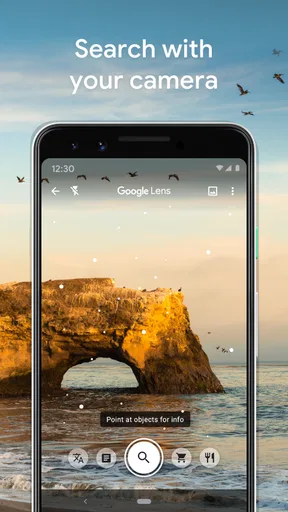
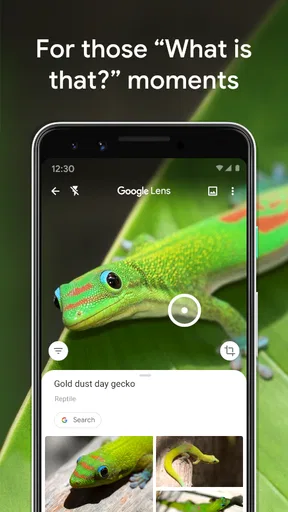
Google Lens je aplikace, která využívá kameru vašeho telefonu k identifikaci objektů, textů a míst. Stačí zamířit kameru na cokoliv, co vás zajímá, a Lens se postará o zbytek. Pomocí pokročilého rozpoznávání obrazu dokáže aplikace nabídnout informace o všem, od rostlin a zvířat po pamětihodnosti a produkty.
Identifikace objektů a textu
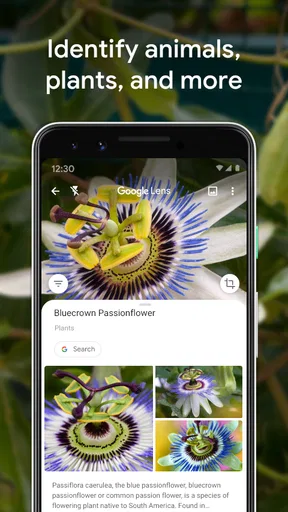
Jedním z nejpůsobivějších rysů je schopnost rozpoznat a pojmenovat objekty. Například, když jdete po parku a narazíte na květinu, jejíž název neznáte, stačí ji nasnímat a Lens vám okamžitě nabídne informace včetně názvu a zajímavostí.
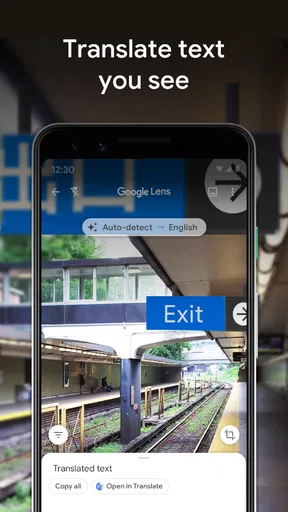
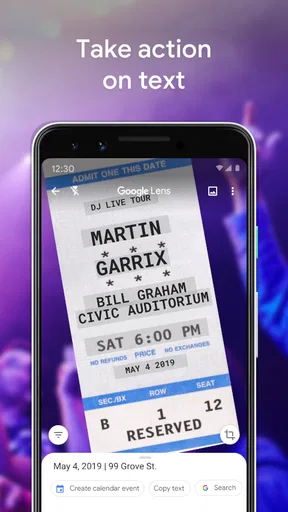
To samé platí pro text. Pokud vidíte cizojazyčný text nebo text, který chcete zkopírovat, můžete ho jednoduše nasnímat a aplikace ho přeloží nebo zkopíruje do vašeho zařízení.
Interakce s okolím
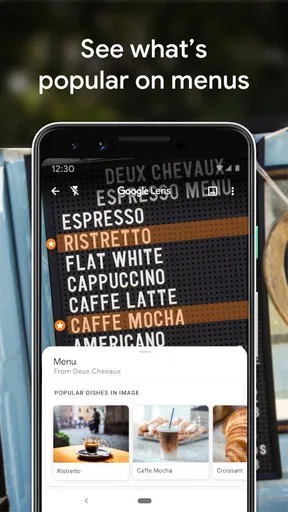
Kromě identifikace můžete s aplikací i interagovat. Například, pokud zamíříte kameru na restauraci, automaticky se vám zobrazí recenze, otevírací doba a dokonce i menu. Je to jako mít osobního průvodce na dosah ruky.
Pomoc při nakupování
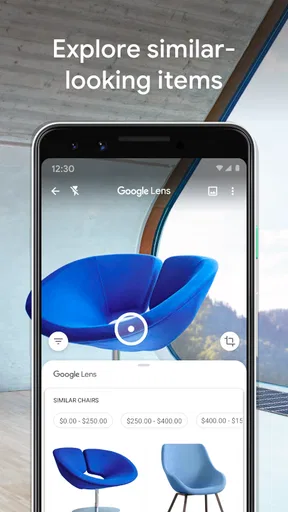
Pro mě jako někoho, kdo rád nakupuje, je tato funkce naprosto neocenitelná. Můžete nasnímat produkt, který vás zaujme, a Lens vám okamžitě ukáže podobné produkty a kde je můžete koupit. Navíc, pokud hledáte inspiraci pro interiér nebo módu, aplikace vám snadno ukáže, jaké další věci by se k tomu hodily.
Využití ve vzdělávání
Google Lens je také skvělým nástrojem pro studenty. Můžete jej použít k rychlému vyhledání definic, řešení matematických úloh nebo dokonce k překladu cizojazyčných textů. Je to jako mít osobního učitele v kapse.
Celkově je tato aplikace skvělým příkladem toho, jak technologie může zjednodušit a obohatit náš každodenní život. Pokud jste ji ještě nevyzkoušeli, rozhodně doporučuji stáhnout a začít objevovat svět jinýma očima. Ať už jste zvědaví, co za rostlinu to právě vidíte, nebo potřebujete rychlou pomoc při překladu, poskytne vám užitečný první krok – pokud výsledek berete s rozumnou rezervou.
Závěr
Přednosti aplikace Google Lens
- Rychlé rozpoznání textu a obrazů.
- Bezproblémová integrace s Google aplikacemi.
- Užitečné pro překlad v reálném čase.
- Funguje dobře s rozšířenou realitou.
- Jednoduché a intuitivní uživatelské rozhraní.
Omezení aplikace Google Lens
- Vyžaduje stálé internetové připojení.
- Může mít problémy s rozpoznáváním rukopisů.
- Spotřebovává hodně baterie při delším použití.
- Některé funkce nejsou dostupné ve všech regionech.
- Může vyžadovat přístup k velkému množství dat.
Další vydání od Google LLC
Zobrazit vše
Zprávy Google
Komunikace4,5

Nástroje4,2

Google TV
Přehrávání a úprava videa3,8

Android Auto
Auta a doprava4,6
Podobné tipy v této kategorii
Zobrazit všeGoogle LLC4,2

Gboard – klávesnice od Googlu
Google LLC4,6

Služby Google Play
Google LLC4,4

Google Play Store
Google LLC4.9

Files od Googlu
Google LLC4,5

Galaxy Wearable
Samsung Electronics Co., Ltd.3,4
Často kladené otázky
Jaké funkce nabízí aplikace Google Lens?
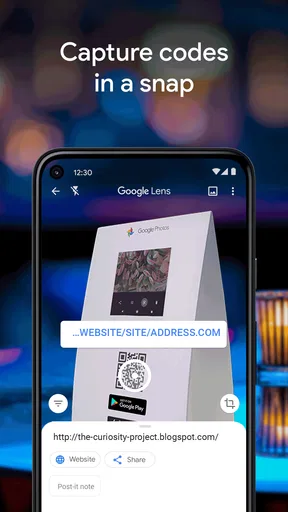
Google Lens nabízí řadu funkcí, které zahrnují rozpoznávání textu, překlad v reálném čase, identifikaci objektů, vyhledávání produktů online a skenování čárových kódů. Kromě toho dokáže rozpoznávat rostliny, zvířata a památky, což usnadňuje objevování světa kolem vás jednoduše pomocí fotoaparátu.
Je Google Lens dostupný pro obě platformy, Android a iOS?
Ano, Google Lens je dostupný na obou platformách, Android a iOS. Uživatelé Androidu mohou aplikaci stáhnout přímo z Google Play, zatímco uživatelé iOS ji najdou v App Store. Některé funkce však mohou být omezené v závislosti na zařízení a verzi operačního systému.
Jak funguje rozpoznávání textu v Google Lens?
Rozpoznávání textu v Google Lens umožňuje uživatelům skenovat text z fyzických dokumentů, knih nebo cedulí a převádět ho na digitální text. Tento text lze následně kopírovat, překládat nebo dokonce ukládat pro pozdější použití. Funkce je ideální pro studenty, cestovatele a profesionály.
Je použití Google Lens bezpečné z hlediska soukromí?
Google Lens zpracovává data pomocí pokročilé technologie umělé inteligence, avšak Google klade důraz na ochranu soukromí uživatelů. Snímky jsou analyzovány pomocí zabezpečených serverů a uživatelé mají možnost spravovat a mazat svou historii vyhledávání. Doporučuje se však pravidelně kontrolovat nastavení soukromí.
Může Google Lens pomoci s překlady jazyků?
Ano, Google Lens nabízí funkci překladů v reálném čase, která umožňuje uživatelům překládat text z jednoho jazyka do druhého přímo na obrazovce. Stačí zaměřit fotoaparát na text, který chcete přeložit, a aplikace automaticky zobrazí překlad. Tato funkce je velmi užitečná pro cestování a studium cizích jazyků.
